


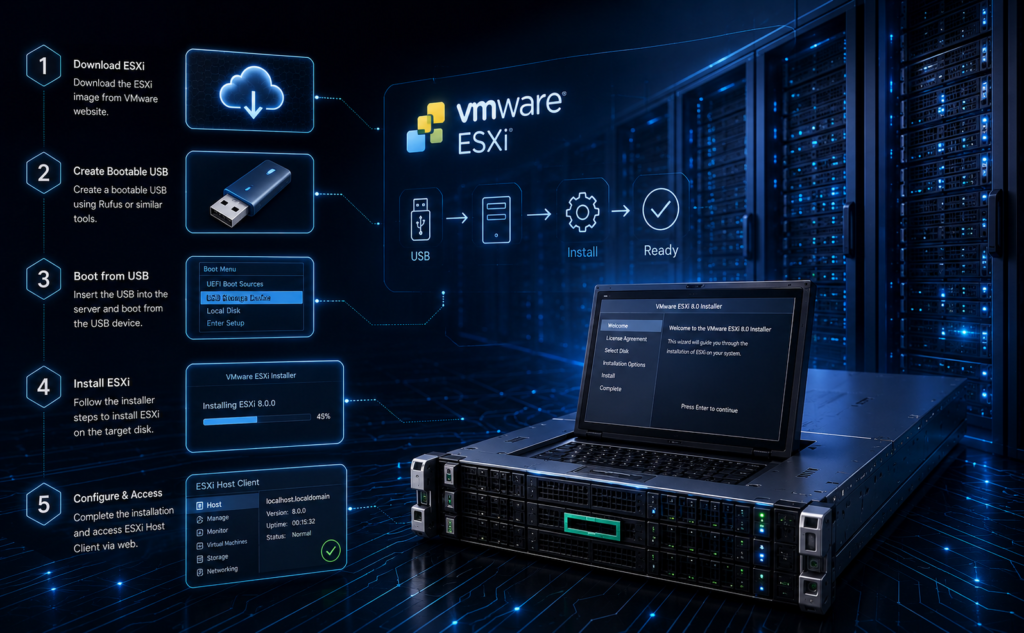
آموزش نصب VMware ESXi روی سرور؛ راهنمای کامل نصب و راهاندازی ESXi
امروزه بسیاری از سازمانها برای استفاده بهینه از منابع سختافزاری، کاهش هزینهها و مدیریت سادهتر زیرساختهای فناوری اطلاعات، از فناوری مجازیسازی استفاده میکنند. یکی از محبوبترین پلتفرمهای مجازیسازی در دنیا، VMware ESXi است.
ESXi یک Hypervisor قدرتمند است که به شما اجازه میدهد چندین ماشین مجازی را روی یک سرور فیزیکی اجرا کنید و منابع سختافزاری را به صورت بهینه مدیریت کنید.
این نرمافزار در بسیاری از مراکز داده، سازمانهای بزرگ و شرکتهای فناوری مورد استفاده قرار میگیرد و یکی از استانداردهای اصلی صنعت مجازیسازی محسوب میشود.
در این مقاله با مراحل نصب، راهاندازی و نکات مهم VMware ESXi آشنا خواهیم شد.
VMware ESXi چیست؟
VMware ESXi یک Hypervisor نوع اول (Type 1 Hypervisor) است که مستقیماً روی سختافزار سرور نصب میشود و امکان اجرای چندین ماشین مجازی را فراهم میکند.
برخلاف سیستمعاملهای معمولی، ESXi به صورت اختصاصی برای مدیریت منابع سختافزاری طراحی شده است و عملکرد بسیار پایداری ارائه میدهد.
اگر با مفهوم مجازیسازی آشنایی ندارید، مطالعه مقاله «مجازیسازی سرور چیست و چه مزایایی دارد؟» پیشنهاد میشود.
چرا از ESXi استفاده میکنیم؟
استفاده از VMware ESXi مزایای زیادی دارد که مهمترین آنها عبارتاند از:
استفاده بهینه از منابع سختافزاری
کاهش هزینههای زیرساخت
مدیریت سادهتر سرورها
افزایش دسترسپذیری سرویسها
راهاندازی سریع ماشینهای مجازی
افزایش انعطافپذیری زیرساخت
پیشنیازهای نصب ESXi
قبل از شروع نصب، بهتر است موارد زیر آماده باشند:
سرور سازگار
اطمینان حاصل کنید که سرور شما توسط VMware پشتیبانی میشود.
برای مثال:
HPE DL380 Gen12
HPE DL360
Dell PowerEdge
Lenovo ThinkSyste
حداقل سختافزار مورد نیاز
موارد زیر پیشنهاد میشود:
پردازنده ۶۴ بیتی
حداقل ۸ گیگابایت رم
فضای ذخیرهسازی مناسب
کارت شبکه سازگار
فایل ISO نرمافزار ESXi
آخرین نسخه ESXi را از وبسایت VMware دریافت کنید.
فلش مموری بوتیبل
یک فلش مموری حداقل ۸ گیگابایتی برای ساخت دیسک نصب نیاز خواهید داشت.
مراحل نصب VMware ESXi
مرحله اول: ساخت فلش بوتیبل
فایل ISO را روی فلش مموری قرار دهید و آن را به یک فلش بوتیبل تبدیل کنید.
ابزارهای رایج:
Rufus
Balena Etcher
مرحله دوم: ورود به BIOS سرور
سرور را روشن کنید و وارد بخش BIOS یا UEFI شوید.
در این قسمت ترتیب بوت را روی USB قرار دهید.
مرحله سوم: اجرای نصب ESXi
پس از بوت شدن، صفحه نصب VMware ESXi نمایش داده میشود.
برای شروع نصب، گزینه Install را انتخاب کنید.
مرحله چهارم: پذیرش قوانین
قوانین و شرایط استفاده را تأیید کنید.
مرحله پنجم: انتخاب محل نصب
در این مرحله، دیسک مورد نظر برای نصب ESXi را انتخاب کنید.
توصیه میشود از حافظه SSD استفاده شود.
مرحله ششم: تعیین رمز عبور
برای حساب کاربری Root یک رمز عبور قدرتمند انتخاب کنید.
رمز عبور باید دارای موارد زیر باشد:
حروف بزرگ
حروف کوچک
اعداد
کاراکترهای ویژه
مرحله هفتم: آغاز نصب
پس از تأیید تنظیمات، فرایند نصب آغاز میشود.
این فرایند معمولاً چند دقیقه زمان میبرد.
مرحله هشتم: راهاندازی مجدد سرور
پس از پایان نصب، سرور را Restart کنید.
تنظیمات اولیه بعد از نصب ESXi
بعد از اولین ورود، بهتر است تنظیمات زیر انجام شوند:
تنظیم IP ثابت
برای مدیریت بهتر زیرساخت، یک IP ثابت برای ESXi تعریف کنید.
تنظیم DNS
سرور DNS مناسب را مشخص کنید.
تنظیم Hostname
نام مناسبی برای سرور انتخاب کنید.
بررسی کارت شبکه
از فعال بودن کارت شبکه اطمینان حاصل کنید.
چگونه وارد محیط مدیریتی ESXi شویم؟
پس از نصب، از طریق مرورگر میتوانید وارد محیط مدیریتی شوید.
کافی است آدرس IP سرور را در مرورگر وارد کنید.
سپس با حساب کاربری Root وارد محیط مدیریت شوید.
از این بخش میتوانید:
ماشین مجازی ایجاد کنید.
منابع سرور را مدیریت کنید.
وضعیت سیستم را مشاهده کنید.
کاربران جدید ایجاد کنید.
شبکه را مدیریت کنید.
بهترین روشها بعد از نصب ESXi
برای افزایش امنیت و پایداری زیرساخت، بهتر است موارد زیر رعایت شوند:
تهیه نسخه پشتیبان
به صورت منظم از ماشینهای مجازی نسخه پشتیبان تهیه کنید.
در این زمینه مطالعه مقاله «بکاپ سرور چیست و چرا اهمیت دارد؟» پیشنهاد میشود.
مانیتورینگ سرور
عملکرد سرور را به صورت مداوم تحت نظر داشته باشید.
مطالعه مقاله «مانیتورینگ سرور چیست و چرا اهمیت دارد؟» نیز میتواند مفید باشد.
بهروزرسانی مداوم
نسخههای جدید ESXi را نصب کنید.
استفاده از High Availability
برای جلوگیری از قطعی سرویسها، از راهکارهای HA استفاده کنید.
مشکلات رایج هنگام نصب ESXi
در برخی موارد ممکن است با مشکلات زیر روبهرو شوید:
شناسایی نشدن کارت شبکه
درایورهای سازگار را بررسی کنید.
شناسایی نشدن دیسک ذخیرهسازی
تنظیمات RAID و کنترلر ذخیرهسازی را بررسی کنید.
ناسازگاری سختافزاری
از سازگاری سرور با نسخه ESXi اطمینان حاصل کنید.
مشکل بوت نشدن
ترتیب بوت را در BIOS بررسی کنید.
جمعبندی
VMware ESXi یکی از قدرتمندترین راهکارهای مجازیسازی در جهان است که امکان مدیریت بهینه منابع سختافزاری و اجرای چندین ماشین مجازی را روی یک سرور فیزیکی فراهم میکند.
نصب صحیح ESXi، بهروزرسانی منظم و رعایت اصول نگهداری، نقش مهمی در افزایش پایداری، امنیت و بهرهوری زیرساخت فناوری اطلاعات سازمانها خواهد داشت.